canva講座のQ&Aまとめてみました!
なつみ
本日はご参加ありがとうございました☺️
講座内でいただいたご質問を、あとから見返しやすいようにQ&A形式でまとめました!!
「ここが分からなかった…!」という時に、ぜひ活用してくださいね🌿
Androidは「お気に入り」がフォルダ表示されないことが多いので、「Canva用アルバム」を作る方法がいちばん確実で早いです!!
おすすめ:Googleフォトで「Canva用アルバム」を作る
- Googleフォトを開く
- 「ライブラリ」 → 「アルバム」 → 「新しいアルバム」
- アルバム名を「Canva用」などにする
- 使いたい写真をまとめて追加
- Canvaで写真を入れるときに「アルバム」→「Canva用」を選ぶ
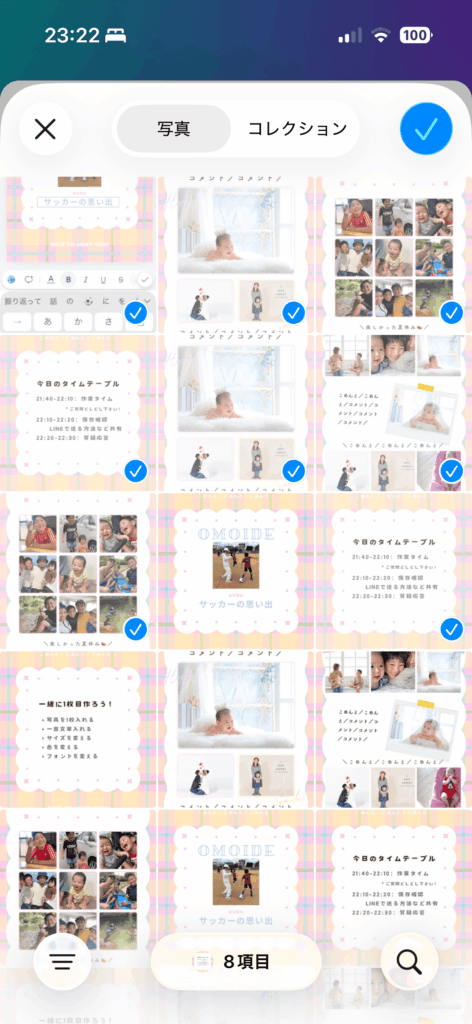
別の方法:Canvaに先にアップロードしてから使う
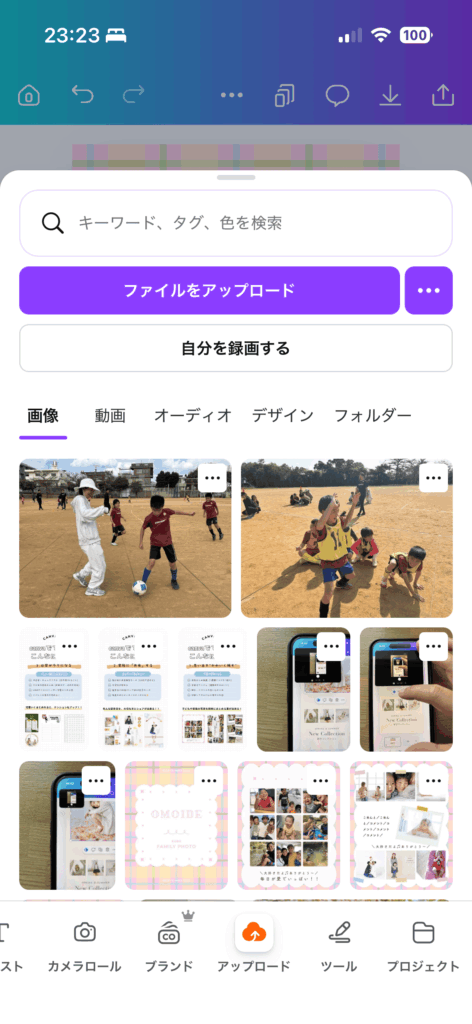
- Canvaの「アップロードをタップ」
- ファイルをアップロードを選択
- 入れたい写真を数枚選択
- アップロード → 「アップロード」から差し替える
よく使う写真だけ先に入れておくとラクです♫
写真をダブルタップすると、左右・上下に動かして位置調整できます◎
やり方
- 写真を入れた状態で、写真をダブルタップ
- 指でスライドして左右・上下に移動
- OKなら画面の外をタップして完了
ポイント
テンプレによっては「トリミング」表示になることもありますが、基本はダブルタップ→移動でOKです☺️
A. スマホ版Canvaの、編集の下のバーの「フォーマット」で解決します♫
方法1:「フォーマット」でボタン1つで縦・横文字に変更できる
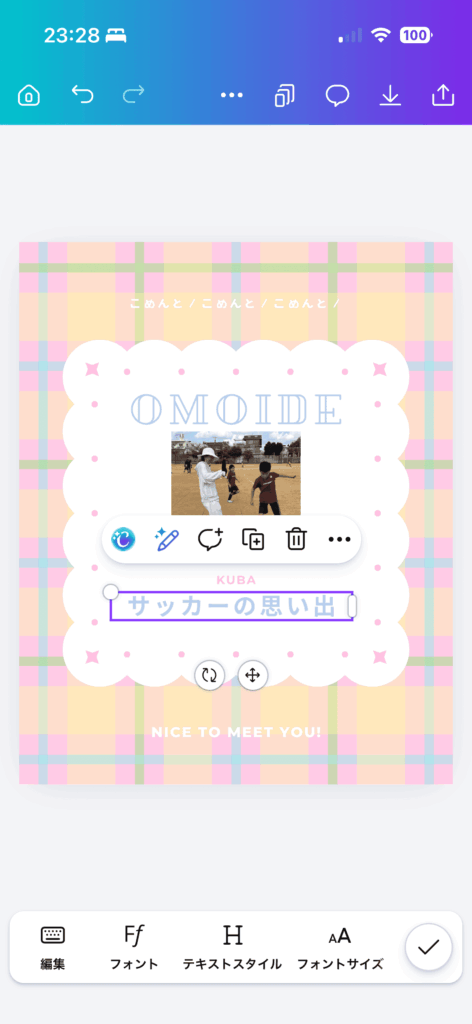
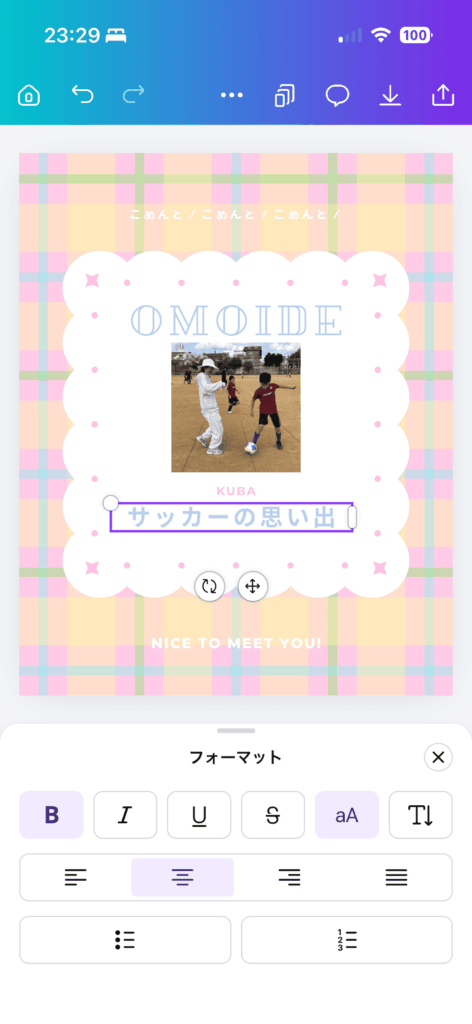
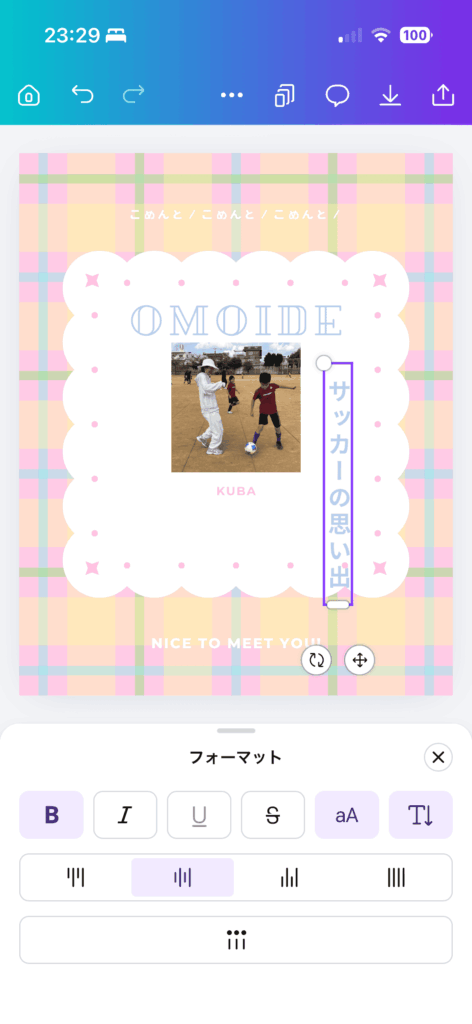
- 下の編集バーを右にスクロールするち「フォーマット」が出てくる
- 「フォーマット」の中に、「T↓」を押す
- 縦書きになります
方法2:横書きの文字ボックスに変更する
- 縦になっている文字を削除して、
- 「テキスト」→「テキストボックス追加」で新しく文字を入れ直す
- テンプレの縦書き設定を外せることが多いです
- PC版は縦書き/横書きの操作がしやすいので、可能ならPCでの調整もおすすめです◎
あります◎ まずは「拡大して操作」がいちばん効果的です。
それでも難しい細かい調整は、PCの方がやりやすい場合があります。
スマホでやりやすくするコツ
- 画面をピンチアウト(指2本で拡大)して、作業部分をアップにする
- 目的の素材をタップしやすくしてから移動する
- 「間違って別のものを触る」時は、いったん戻って拡大し直す
細かい微調整が必要な場合
- 仕上げだけPCで行うと、ストレスが少なく綺麗に仕上がります◎
「ここが分からない」「この画面が出た」など、LINEで質問大歓迎です◎
スクショがあると、より早くピンポイントでご案内できます♫