【アカデミや企画】canva講座:canvaの登録方法

なつみ
【事前準備】
スマホにCanvaをダウンロードする方法
このページでは、Canva(キャンバ)をスマホにダウンロードする方法を、ツールに慣れていない方でも迷わないようにまとめました♫
講座当日は、スマホでCanvaを使うので、事前にダウンロードをお願いします☺️
まずはここだけでOK!
- Canvaをダウンロード
- 1回ひらけたら準備完了
iPhoneの方(App Store)
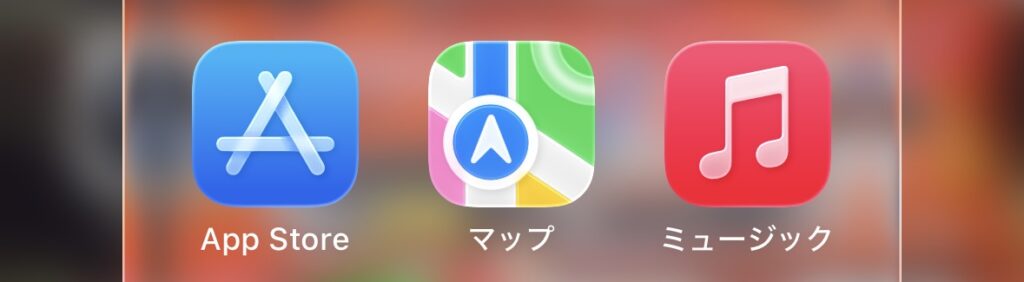
ホーム画面で「App Store」を開きます
画面下(または上)の検索(虫めがね)を押します
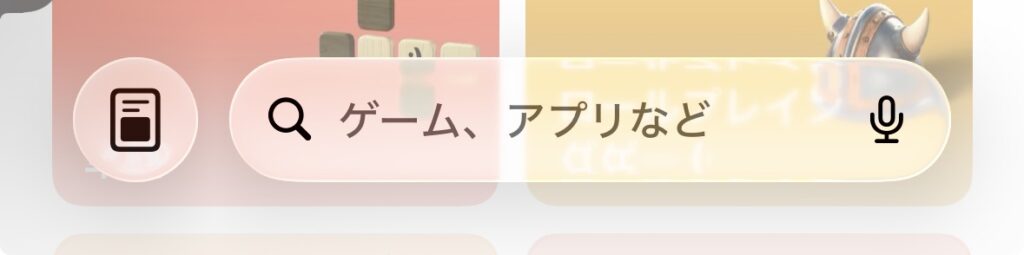
検索欄に「Canva」と入力して検索します
似た名前のアプリがあるので、「Canva」と表示されているものを選んでください
一覧から「Canva(キャンバ)」を選びます
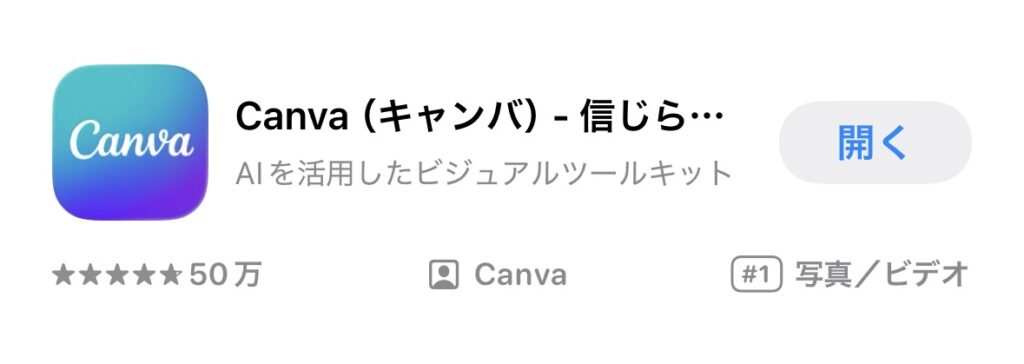
「入手」(または雲マーク)を押します
Face ID/Touch ID/パスワード入力が出たら、画面の案内に沿って進めます
ご自身で設定しているパスワードを入力して、ダウンロードしてください!
ダウンロードが終わったら「開く」を押します(ホーム画面にも追加されます)
ホーム画面に追加して、講座の際にすぐ開けるように準備してて欲しいです♫
Androidの方(Google Play)
- ホーム画面で「Google Play(Play ストア)」を開きます
- 上の検索欄に「Canva」と入力して検索します
- 一覧から「Canva(キャンバ)」を選びます
- 似た名前のアプリがあるので、「Canva」と表示されているものを選んでください
- 「インストール」を押します
- ダウンロードが終わったら「開く」を押します(ホーム画面にも追加されます)
初回起動(ここまでできればOK!)
Canvaを開くと、ログイン方法が表示されます。次のどれかでOKです◎
- Googleで続行(おすすめ・かんたん)
- Appleで続行(iPhoneの方)
- メールアドレスで登録
よくあるつまずき(かんたん対処)
- Canvaが見つからない
-
検索欄に「Canva」と入力し直してみてください(スペル:C a n v a)
Q
- 「入手/インストール」が押せない
-
- Wi-Fiにつながっているか確認
- スマホを一度再起動
- 空き容量を確認(不要なアプリを削除)
Q
- パスワードが分からない
-
- 可能なら「Googleで続行」を選ぶとスムーズです
- 難しい場合は当日フォローします◎(無理しなくて大丈夫!)
Q
講座前のお願い(次にやること)
- Canvaをダウンロードしたら、アプリを一度ひらいて画面が表示されるか確認してください
- ひらけたら準備完了です!当日は一緒に進めます☺️
準備できたか不安な方へ
「できてるか分からない…」でも大丈夫◎講座で一緒に確認しながら進めます☺️