【独立前のママセラピスト】GW明けの憂鬱に立ち向かう必殺アロマはコレだ!
なつみ
あなたのための[香り×web]空間スタイリストnatsumi
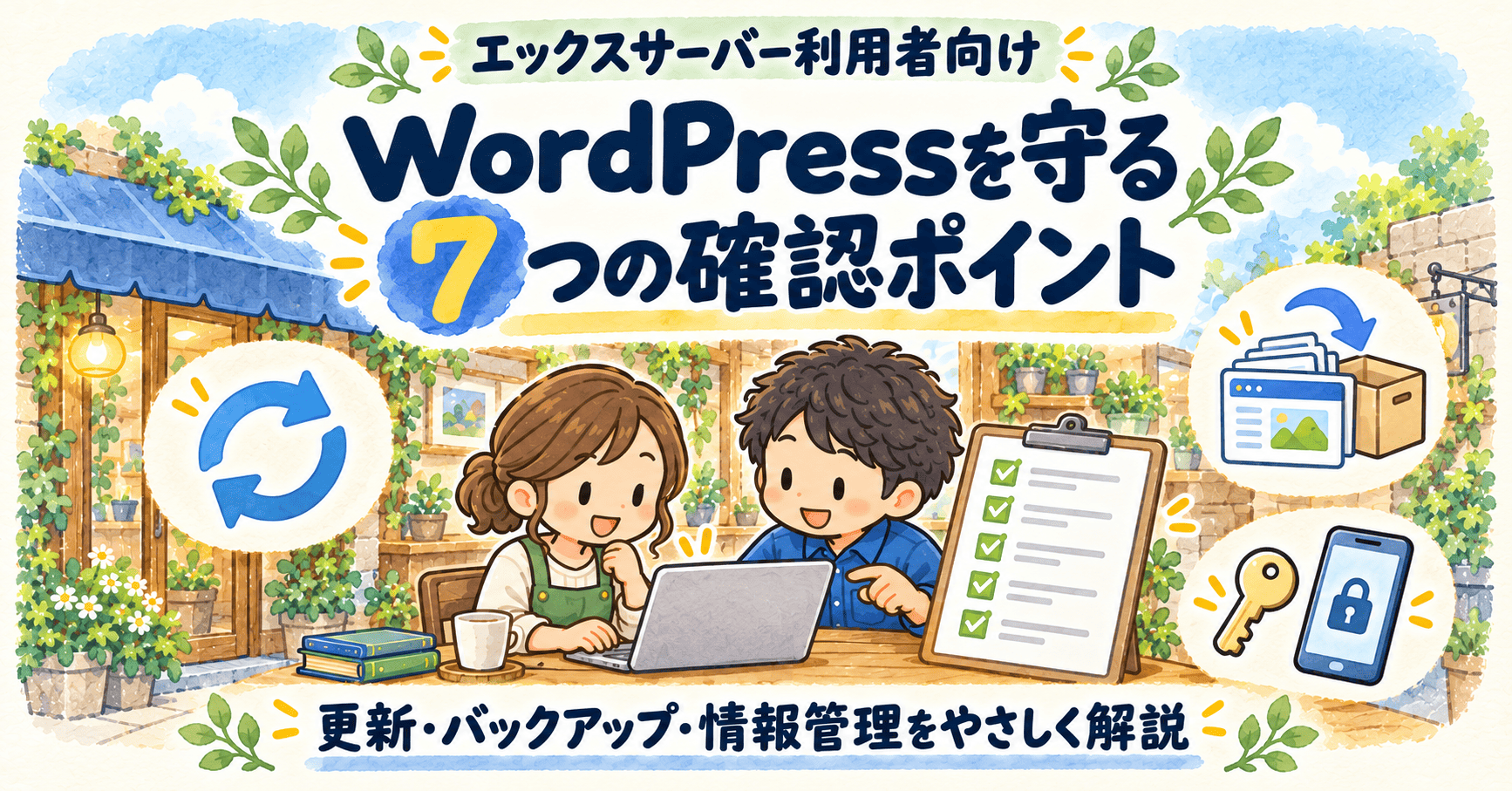
PHPの脆弱性や不正アクセスのニュースを見て
何かした方がいいのは分かるけれど、何から始めればいいの?
と感じていませんか?
前の記事では、PHPの役割や、ホームページに弱点が見つかると何が問題になるのかを、お店に例えて説明しました。
今回は、私が利用しているレンタルサーバー「エックスサーバー」の対応状況と、WordPressを使う私たちが確認したいことをまとめます!!!
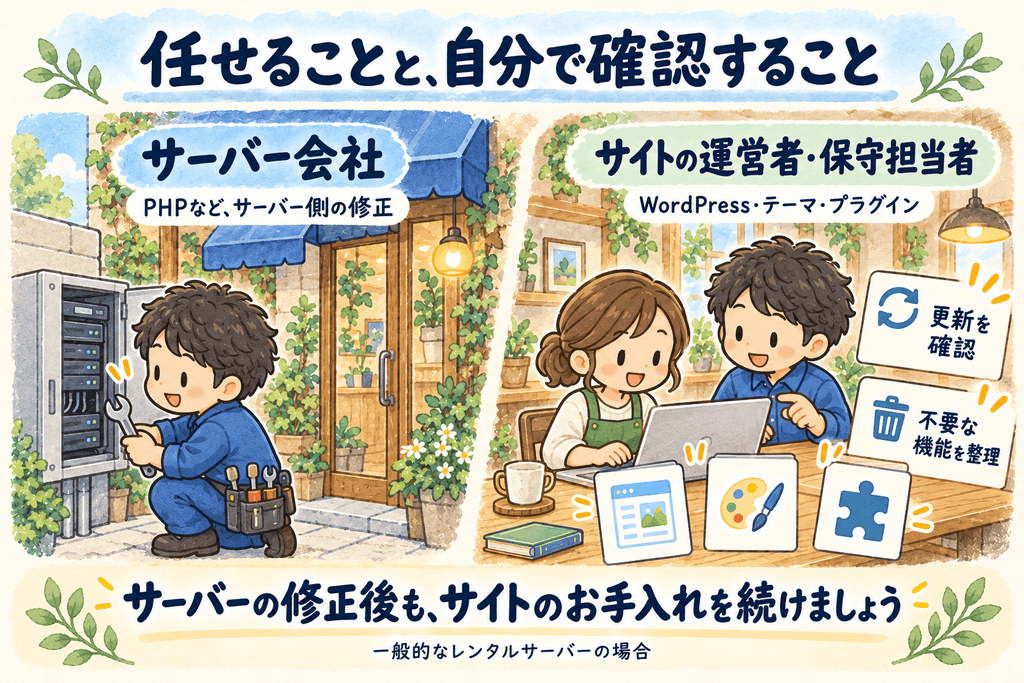
サーバー会社が対応することと、自分たちで続ける管理を、分けて考えてみましょう。
※この記事は2026年10月27日時点の情報です。レンタルサーバーの「エックスサーバー」を前提としております!
お店の鍵に不具合が見つかったとき、自分で鍵を分解して直す必要はありませんよね。まずは管理会社や専門の人に、修理が必要か、対応が済んでいるかを確認すると思います🫡
ホームページも同じです!!
あなたが契約しているサーバー会社さんに確認をしましょう☺️
エックスサーバーは、今回のPHPの脆弱性について、2026年10月26日までに、対象となるすべてのサーバーへの修正対応が完了したと発表しています。
サーバー側の修正が済んでいても、サイト側のお手入れは必要です!
お店で例えるなら、建物の設備を管理会社が修理してくれても、お店の中の設備は自分たちでも点検するようなイメージです。
更新の案内が出ていたら、内容を確認し、必要な更新を進めましょう。
自動更新を利用する場合も、任せきりにせず、サイトの状態を確認する習慣をつけたいですね。
操作に不安がある場合は、そのまま放置せず相談しましょう!
使っていないプラグインやテーマが残っていないか確認します!!
ただし、「知らない名前だから」と削除すると、必要な機能まで消してしまうことがあります。
不要だと確認できたものを整理することが大切です。 分からないものは、確認してから進めましょう。
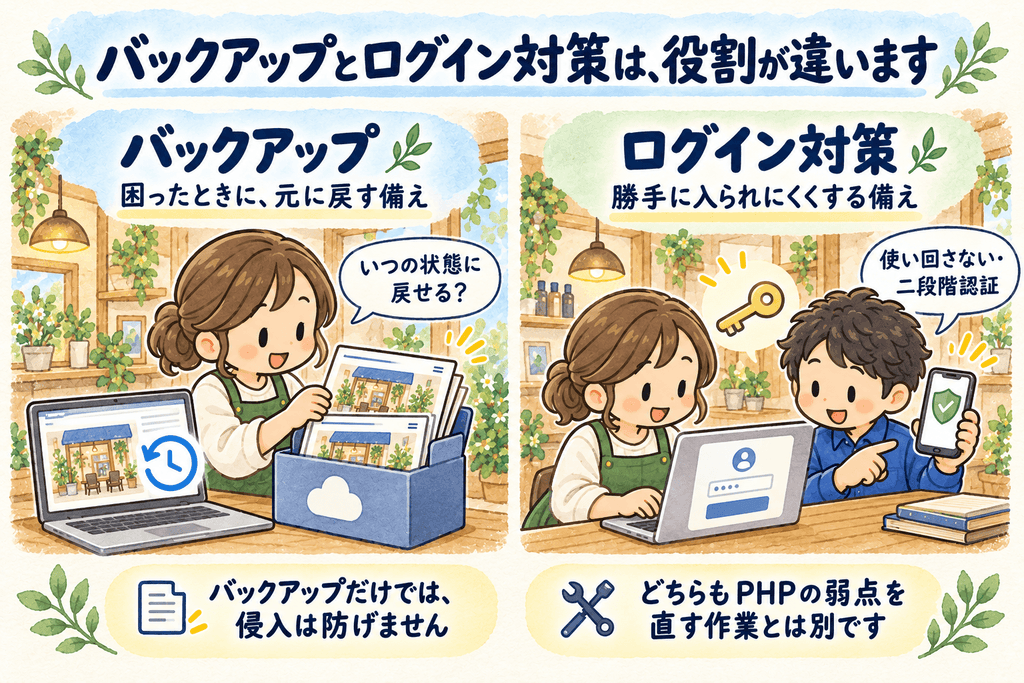
バックアップは、サイトに何かあったとき、元に戻すための控えです。
エックスサーバーには、サーバー上のデータを毎日自動でコピーし、一定期間保存する機能があります。
*ただし、保存期間などは利用環境によって異なるため、自分の契約で確認必須!
WordPressを元に戻すには、画像などのファイルと、記事や設定を保存している「データベース」の両方が基本的に必要です!!
変更・更新の前には、直前のバックアップを取っておくと安心です♩
プラグインを使ったバックアップを、お渡しした動画手順にそって行っていただければ問題なしです♡!
WordPressだけでなく、サーバー、ドメイン、メール、予約サービスのアカウントも大切です。
二段階認証とは、パスワードに加えて、スマートフォンなどで本人確認をする仕組みです。
なお、これらはログインを守るための対策です。PHPの弱点そのものを直す対応とは、役割が異なります。
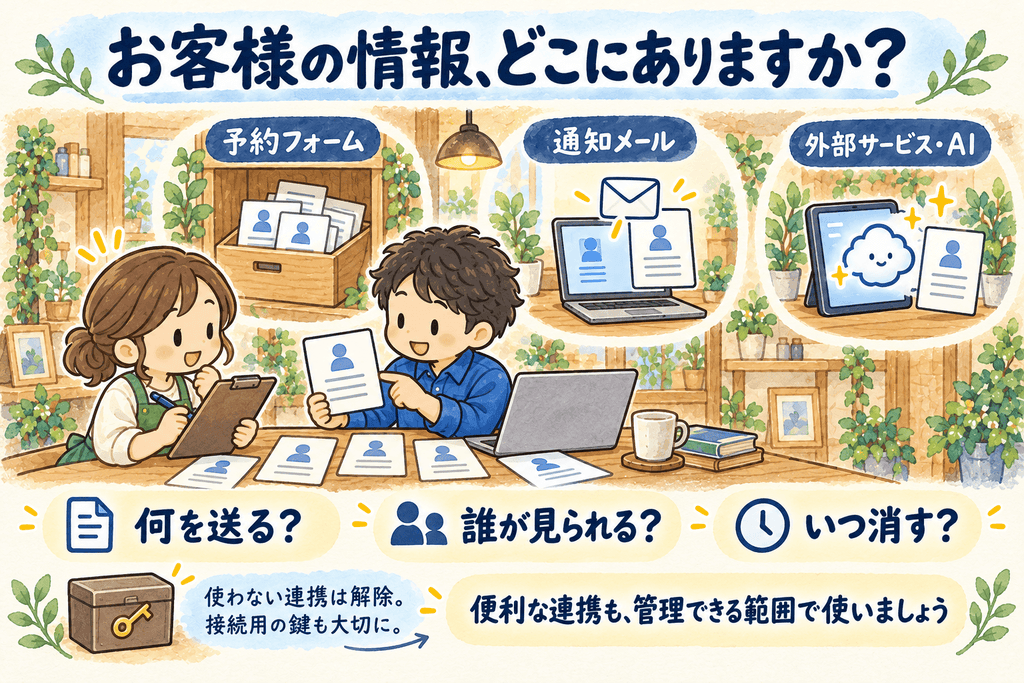
予約フォームやお問い合わせフォームを使っている方は、回答がどこに保存されているか確認しましょう。
UTAGEなどの外部サービスで受け付ける方もいると思います。
ホームページは案内に使い、予約やお問い合わせは外部サービスにつなぐ構成は、WordPress側に保存する情報を減らす選択肢になります!!
ただし、外部に預けた情報にも管理は必要です。
次のことを確認してみてください。
お客様の書類が、お店の棚にも、自宅にも、別の保管場所にもあったら、すべての管理が必要ですよね。
デジタルの情報も同じように、保存先を把握することから始めましょう。
フォームの回答を別のツールに送ったり、AIで文章を整理したりする仕組みは、仕事を助けてくれます。
こうしたサービス同士の情報のやり取りに使われるものの一つが「API」です。
便利な一方で、連携先が増えると、確認する保存先や権限も増えます。
大切なのは、必要な連携を、管理できる範囲で使うことです。
ここまで読んで、「確認することが多いな」と感じた方もいるかもしれません。
まずは、次の5つから始めてみてください。
もし、見覚えのないページや管理者が増えた、予約先が勝手に変わっているなどの異変があれば、画面や通知を記録し、サーバー会社や保守担当者へ早めに相談しましょう。
原因を確認する前に、むやみにファイルを削除したり、バックアップで上書きしたりしないことも大切です。
ホームページは、作って終わりではなく、お客様と事業をつなぐ大切な場所です。
専門的な作業は専門家に任せながら、自分でも状況を確認できるようにする♩
安心して使い続けるために、できるところから、小さな確認を重ねていただければなと思います☺️